PDF → Word · 免費 · 無需註冊
線上把 PDF 轉成可編輯的 Word(保留格式不變)
把任意 PDF 轉成一份真正可編輯的 Word,免費,在瀏覽器裡就能完成,而且格式保留、排版不亂。 大多數 PDF 轉 Word 工具給你的,其實是一張鎖死在文字方塊裡的頁面截圖;我們不一樣——我們把 整份內容重新搭出來,還給你一個乾淨、可編輯的 Word 檔案,讓你真的能改。
上傳 PDF Basic 模式免費、無需帳號:每天 10 頁、每月 100 頁;登入後每天 100 頁、每月 1000 頁。掃描檔按頁嵌入為圖片,PDF 本身帶有的文字仍可編輯。AI 模式把掃描檔轉寫成真正可編輯的文字——需要登入並新增付款方式,或在下方貼上你自己的 API key。無浮水印。
轉換中…
預設不保留。不勾選時,你的 PDF 會依排程刪除;勾選後,我們僅保留它供工程師研究本次轉換。隨時可取消勾選。
選項 · AI / 基礎 · 自備 key
進階——自備 AI 供應商
掃描檔由 AI 視覺模型辨識。自備你自己的供應商,即可按你選擇的品質轉換掃描檔,費用直接付給供應商。
僅在使用你自己的 key 時生效。掃描檔始終使用 AI 視覺辨識。
僅用於本次轉換,絕不儲存、絕不記錄。
效果對照
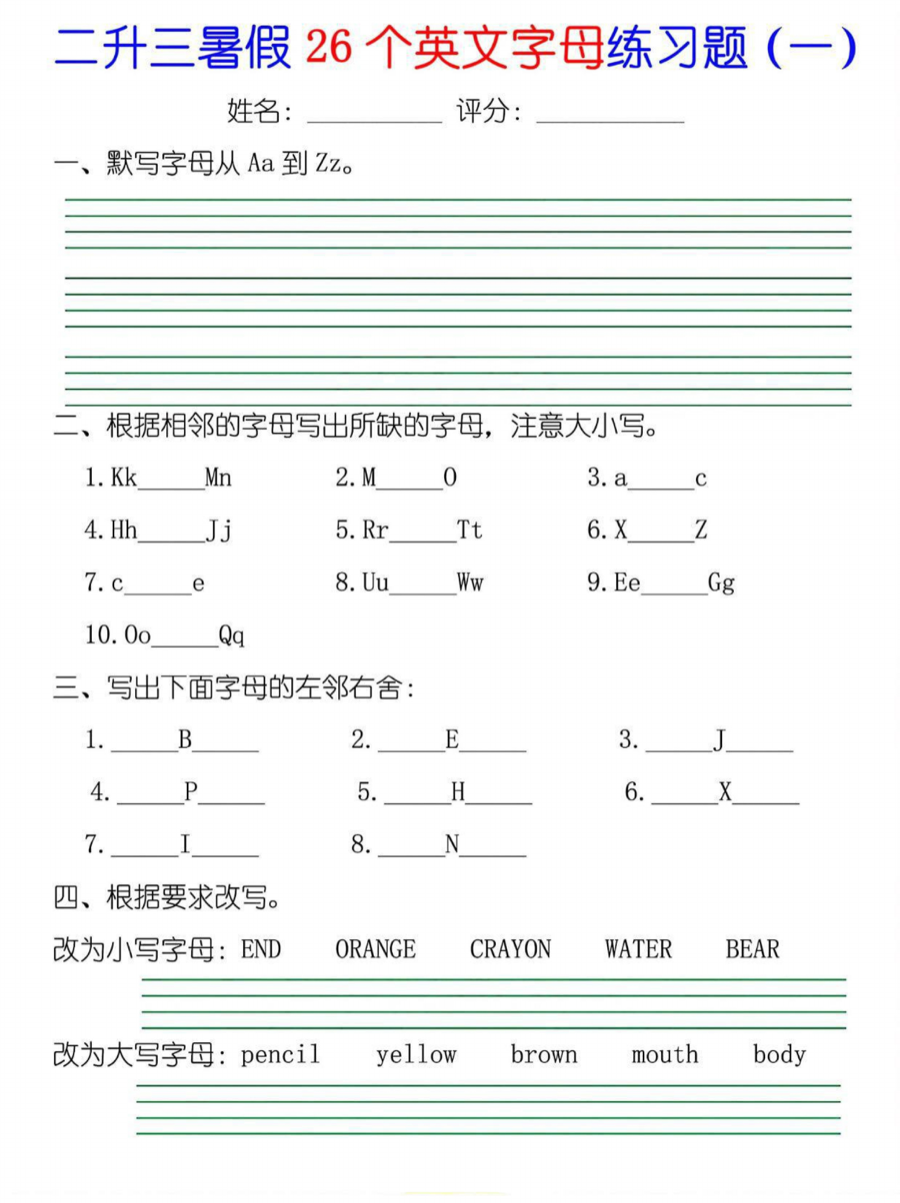
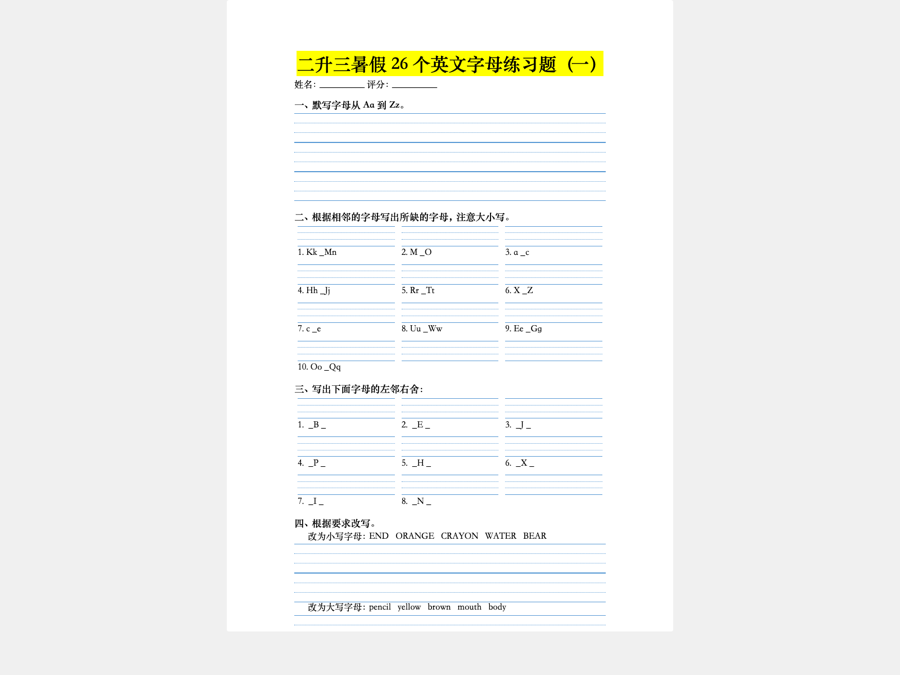
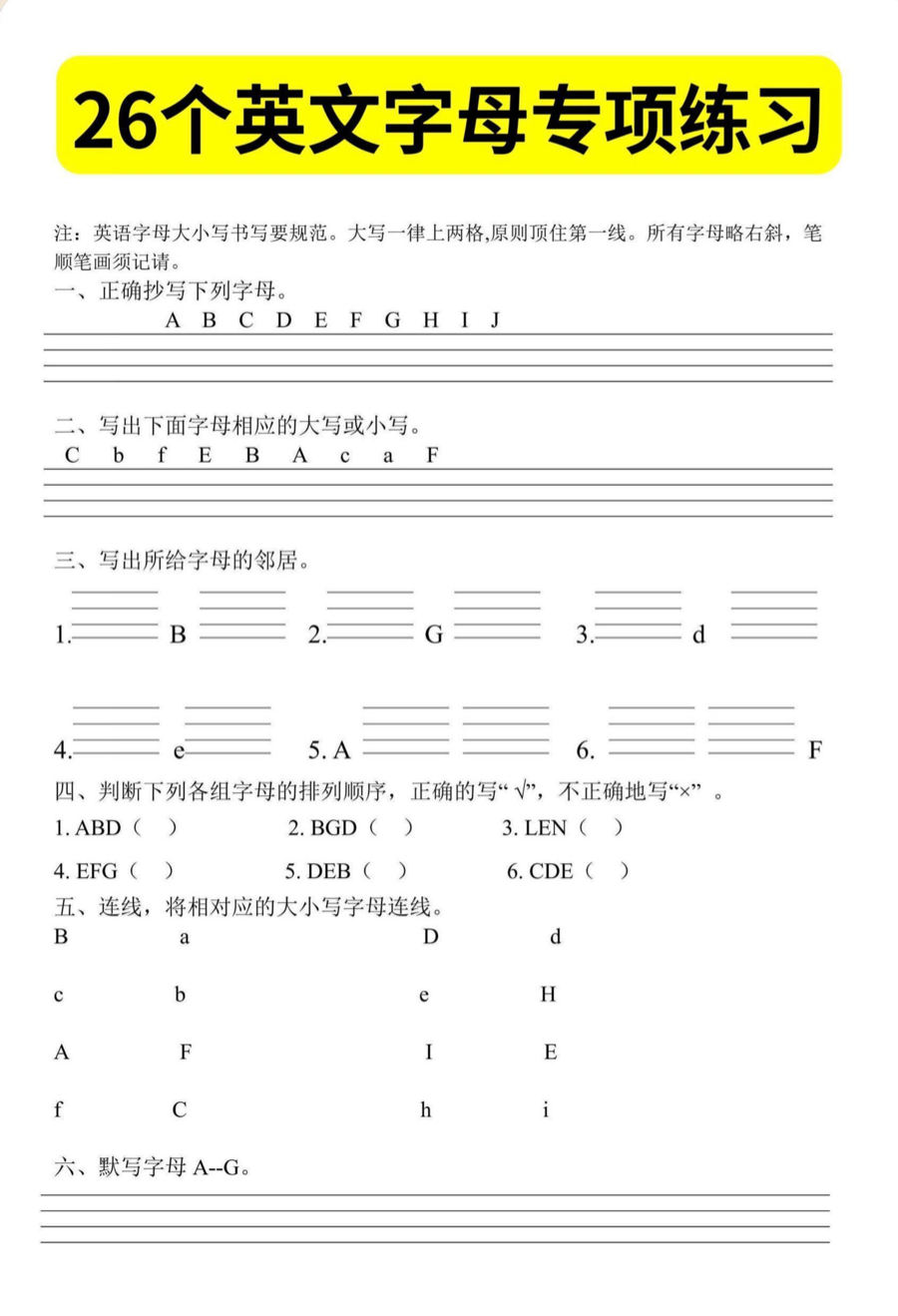
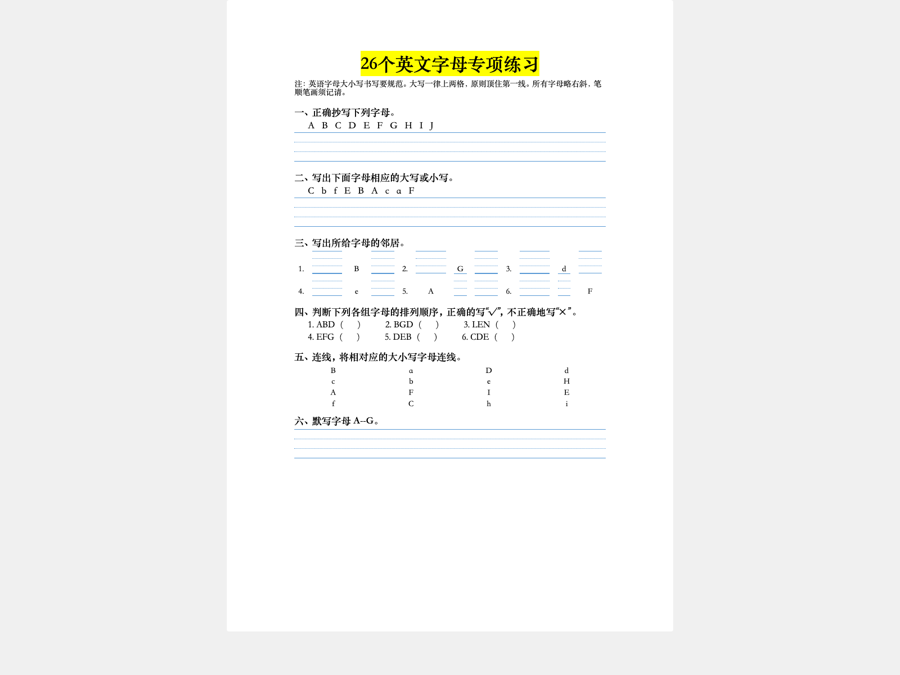
別家給你一張圖,我們給你一份可編輯的檔案。
最後更新:2026-09-16
三步完成
如何使用
- 上傳你的 PDF(或直接把它拖到頁面上)。
- 我們自動判斷每頁是文字還是掃描,並相應轉換。
- 下載一份可編輯、保留格式不變的 Word 檔案。
整個把 PDF 轉成可編輯 Word 的流程就是這樣:沒有跳轉、沒有彈出視窗、也不用裝任何軟體。轉好的 .docx 會直接下載到你的裝置上。在「輸出格式」裡選 Excel 或 Markdown,同樣這三步就會給你一份 .xlsx 試算表,或者一個 Markdown 壓縮檔。想看更完整的步驟解說——含常見亂碼、字型缺字的處理——看 PDF 轉 Word(繁體)這一頁。還在比較幾種轉法的話, PDF 怎麼轉成可以編輯的 Word 檔那一頁把每一條路都列了出來。
轉出來的檔案,用起來應該跟你自己從頭打的一樣順手。這也正是 PDF 轉可編輯 Word 的意義所在: 你拿到的是真正的、可以選取的文字,排在真正的段落裡,而不是一張貼進框裡的掃描圖。改個標題、 修表格裡的一個數字、刪掉一段、或者給列表換個樣式——整頁都會像 Word 本該有的樣子那樣自動重排, 不會有東西錯位亂跳。
保留格式,排版不亂
很多人搜「PDF 轉 Word 保留格式不變」,原因很簡單:普通轉換器會把版面搞壞。它們把你的文字拆進 幾十個互相疊著的文字方塊裡,於是你一改動某一行,整頁就跟著錯位。我們的做法是像人一樣先把這一頁 讀懂,再在 Word 裡重建出真正的標題、段落、表格和列表。最後得到的,是一份保留格式的 Word—— 頁邊距、表格和整體結構,都能完整地走完這趟轉換。
因為我們是「重建內容」而不是「描一張圖」,所以版面得以保留,一切都是你能直接編輯的原生 Word 物件:
- 標題和正文是真正的 Word 樣式,而不是到處亂飄的文字方塊。
- 表格帶著真正的行和列,可以重新輸入、調整大小、增刪和重排。
- 有序和無序列表,加一項時編號會自動接著往下排。
- 頁邊距、分欄、行距等版面結構,在你打字時依然穩穩撐住。
轉出來發現文字方塊、表格或分欄還是散了?逐項檢查見 PDF 轉 Word 跑版:六個症狀,逐項檢查。
掃描檔也能轉(AI 辨識 + 重建)
掃描檔正是別的工具「投降」的地方——它們乾脆直接塞一張圖片進去了事。我們的 AI 會真正讀懂這張掃描檔, 把文字還原出來,再把版面重新搭好,所以哪怕是拍照或掃描來的 PDF,也能變成一份可編輯的 Word,而不是 一張貼進框裡的圖。中文練習卷裡的四線三格、帶格線的表單、多欄排版的報告,都能被重建成你可以繼續動手改的 檔案。這才是把掃描檔當「可編輯內容」而不是當「照片」來對待的 AI PDF 轉 Word。如果你手上正是中文檔案, 這裡還有一篇更細的說明:中文 PDF 轉可編輯 Word:不再是空方框和亂碼, 把三種不同的成因講清楚,以及中文字型該怎麼處理。更一般的情況——不只是中文,任何影印稿或手機拍照—— 可以看掃描的 PDF 轉成可編輯的 Word 檔這篇,OCR 的侷限也寫了。 想用 ChatGPT 之類的 AI 助理代勞?兩者的機制差異見 用 ChatGPT 或 AI 把 PDF 轉成 Word。
同一個引擎,還能輸出 Excel 和 Markdown
預設輸出是 Word,這也是大多數人要的;但同一次上傳、同一套重建,還能給你另外兩種格式。以表格為主的 PDF——帳單、價目表、對帳單——可以直接轉成一份真正的 Excel 試算表:每頁一個工作表,儲存格可以 重新輸入、排序、加總,而不是把整張表截成圖片貼進一個格子裡。 PDF 表格轉 Excel這頁講得更細,合併表頭、前導零怎麼保住都寫清楚了。
文字版 PDF 則可以轉成 Markdown:下載回來的是一個 .zip,裡面是 .md 檔案和它引用的全部圖片, 標題、清單和表格都寫成乾淨的 Markdown 語法,可以直接放進說明網站、wiki 或筆記裡。轉換前在 「輸出格式」裡選一下就行;無論選哪種,都依頁數計費,價格完全一樣。
免費,無需註冊
線上把 PDF 轉成可編輯的 Word,免費,不用留電子信箱、成品也沒有浮水印。Basic 模式免費、無需帳號:每天 10 頁、每月 100 頁;登入後每天 100 頁、每月 1000 頁。 掃描檔在 Basic 模式下按頁嵌入為圖片,AI 模式才會把它們轉寫成真正可編輯的文字, 需要登入並綁定付款方式,或自備 API key。沒有什麼 要寄到你信箱,也沒有哪一步把下載按鈕鎖在付費牆後面——你上傳、你轉換、你下載 .docx,就這麼簡單。
FAQ
常見問題
這個 PDF 轉可編輯 Word 工具真的免費嗎?
是。Basic 模式免費、無需帳號:每天 10 頁、每月 100 頁;登入後每天 100 頁、每月 1000 頁。掃描檔在 Basic 模式下按頁嵌入為圖片;AI 模式才會把它們轉寫成真正可編輯的文字,需要登入並綁定付款方式,或自備 API key。成品沒有浮水印。
掃描檔 PDF 能轉成可編輯的 Word 嗎?
能。AI 模式下,視覺模型會先辨識掃描檔裡的內容(OCR),再把文字還原、把版面重新搭出來,讓掃描檔變成真正可編輯的 Word,而不是把整頁塞進一個圖片框裡。AI 模式需要登入並綁定付款方式,或自備 API key;Basic 模式則把這些頁按頁嵌入為圖片。AI 模式把掃描檔轉寫成真正可編輯的文字,需要登入並綁定付款方式,與 Basic 共用同一份帳號額度;超出後依已購頁數計費。自備 API key 的轉換完全不計入額度。
PDF 轉 Word 會保留格式嗎?
這正是本工具的核心。我們重建的是真正的標題、表格和段落,而不是把文字丟進一堆疊在一起的文字方塊,所以轉換後格式得以保留、排版不亂。
需要安裝軟體或註冊嗎?
都不需要。整個過程都在瀏覽器裡線上完成:上傳、轉換、下載 .docx——不用裝軟體、不用留信箱、成品無浮水印。
有離線 / 本機 OCR 的選項嗎?
目前掃描檔轉換用的是線上 AI OCR。可下載、離線執行的版本已經在規劃中。
PDF 裡的表格能轉成 Excel 嗎?
能。在「輸出格式」裡選 Excel 試算表(.xlsx),以表格為主的 PDF 就會轉成一份真正的試算表:每頁一個工作表,儲存格可以重新輸入、排序、加總,而不是把表格截成圖片貼進一個格子裡。依頁數計費,選哪種輸出格式,價格都一樣。
可以輸出 Markdown 嗎?
可以。選 Markdown 之後,文字版 PDF 會下載成一個 .zip,裡面是 .md 檔案和它引用的全部圖片,標題、清單和表格都是乾淨的 Markdown 語法,可以直接貼進說明網站、wiki 或筆記裡。計費方式和 Word、Excel 一樣,都依頁數計算。