PDF 轉 Word · 免費 · 免註冊
線上 PDF 轉 Word:免費轉出可直接編輯的 Word 檔
PDF 轉 Word 真正的門檻不在「轉得出來」,而在轉出來的那份檔案能不能改。 很多轉換器交回來的是一張塞進文字方塊裡的頁面,看著像 Word,點進去卻連一個字都動不了。 把 PDF 丟上來,拿回一份標題、表格、分欄都重新搭好、格式不跑版的 Word 檔。
上傳 PDF Basic 模式免費、無需帳號:每天 10 頁、每月 100 頁;登入後每天 100 頁、每月 1000 頁。掃描檔按頁嵌入為圖片,PDF 本身帶有的文字仍可編輯。AI 模式把掃描檔轉寫成真正可編輯的文字——需要登入並新增付款方式,或在下方貼上你自己的 API key。無浮水印。
轉換中…
預設不保留。不勾選時,你的 PDF 會依排程刪除;勾選後,我們僅保留它供工程師研究本次轉換。隨時可取消勾選。
選項 · AI / 基礎 · 自備 key
進階——自備 AI 供應商
掃描檔由 AI 視覺模型辨識。自備你自己的供應商,即可按你選擇的品質轉換掃描檔,費用直接付給供應商。
僅在使用你自己的 key 時生效。掃描檔始終使用 AI 視覺辨識。
僅用於本次轉換,絕不儲存、絕不記錄。
最後更新:2026-09-16
PDF 轉 Word 之後,為什麼常常「不能編輯」
這件事在搜尋紀錄裡留下的痕跡很明顯:大家搜的不只是「PDF 轉 Word」,還會特別加上 「可編輯」「文字檔可編輯」「不跑版」「格式不變」這些字。會多打這幾個字,通常是因為 已經被坑過一次——檔案拿到了,Word 也打得開,可是要改的時候才發現改不動。
「不能編輯」其實是三種完全不同的結果,在螢幕上長得幾乎一樣:
- 整頁是一張圖。最常見,也最好認。轉換器沒有去讀這一頁的內容, 直接把整頁截成圖片貼進 .docx。你可以拖動它、縮放它,就是不能在裡面打字。
- 文字被拆進幾十個文字方塊。這一種最騙人,因為初看之下版面是對的。 但那些字散在互相疊著的浮動方塊裡,你把一句話改長一點,方塊撐不開、旁邊的方塊被擠開, 整頁就開始錯位——這就是台灣講的「跑版」。
- 有文字,但沒有結構。字是真的字,可是標題不是標題樣式、表格變成 一行一行用空白對齊的散文、清單的編號是手打上去的。要做目錄、要統一改字級、要在表格裡 插一列,都做不成。
在花時間之前,有個三十秒的檢查法:把轉出來的 .docx 打開,第一,在正文中間點一下, 看游標進不進得去;第二,隨手刪掉一句話,看整段會不會自己重排;第三,打開「檢視」裡的 導覽窗格,看有沒有標題階層。三關都過的,才是真正可編輯的 Word 檔。
格式會不會跑版
會不會跑版,取決於轉換器是重建還是描圖。描圖的做法是 盡量讓第一眼的畫面對上:哪裡有一塊字,就在那個座標放一個文字方塊。畫面確實會很像, 但那份相似只撐到你動手改字為止。
我們走的是另一條路:先把這一頁讀懂——哪一行是標題、哪一塊是表格、這兩欄是分欄還是 一張表的兩列、這條橫線是填寫線還是框線——再用 Word 原生的樣式、表格和清單重新搭一次。 重建出來的東西是有結構的,所以它撐得住編輯:
- 標題和內文是真正的 Word 樣式,改一次樣式,整份檔案跟著改。
- 表格有真正的欄和列,可以重新輸入、調欄寬、插入或刪除整列。
- 有序與無序清單會自動接續編號,中間插一項不必手動重編。
- 頁邊距、分欄、行距這些版面設定在你打字的時候仍然站得住。
- 填寫線、格線、練習卷上的四線三格,是被重建成結構,不是畫成一張圖。
下面這組對照就是這件事的樣子。左邊是一份掃描的中文練習卷,右邊是轉出來的 Word 檔。
效果對照
別人給你一張圖,我們給你一份改得動的檔案。
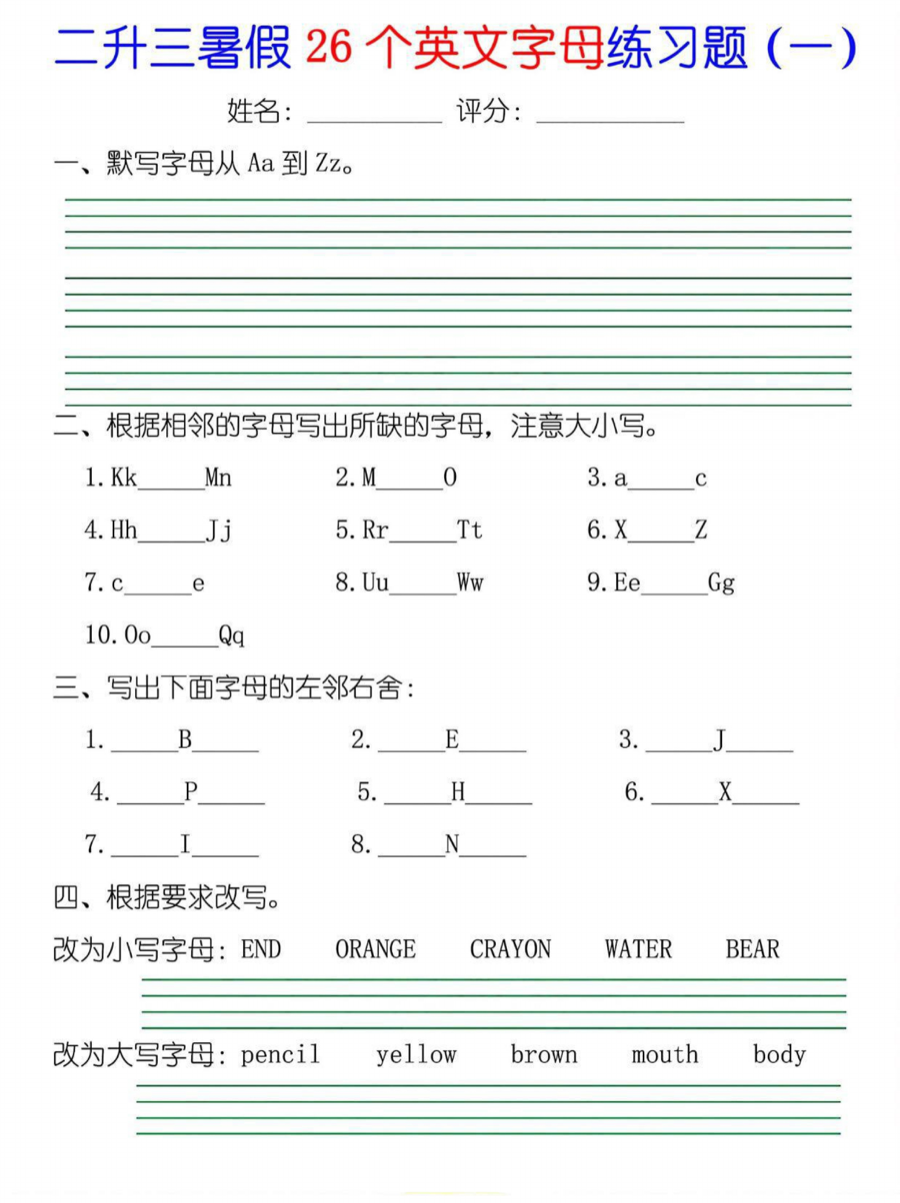
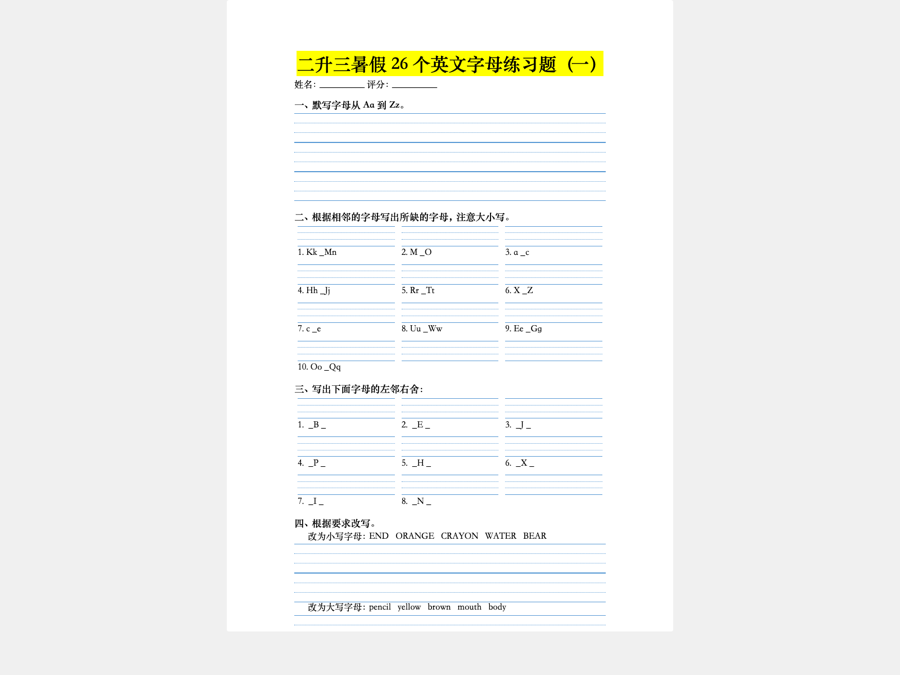
掃描的 PDF 也能轉
掃描檔是一道分水嶺。所謂掃描檔,就是整頁其實是一張影像的 PDF:影印機掃出來的公文、 手機拍的表單、翻拍的舊講義、蓋了章的通知。這種檔案裡根本沒有文字層可以抽, 普通的轉換路徑走到這裡就只剩一招——把圖貼進去了事。
這裡走的是另一套流程。每一頁先被判斷是文字版還是掃描;判定為掃描的頁面交給 AI 視覺模型整頁閱讀,像人一樣把內容和它的結構一起看出來,再送進同一套重建流程。 所以掃描的表單會變成真正的 Word 表格,掃描的練習卷會變成帶格線的可編輯頁面, 掃描的公告會變成有標題階層的檔案,而不是一張貼在頁面正中央的照片。
這套引擎的驗收語料本來就是這一類頁面:中文練習卷、公文、帶格線的表單、多欄排版的報告。 它不是一個英文工具順便支援中文,而是一開始就拿中文檔案當主要題目在調的。
如果來源就是掃描或拍照的檔案,掃描 PDF 轉 Word那一頁把這條路徑講得更細。
繁體、簡體、中英混排
頁面上沒有「語系」這個下拉選單,因為不需要。文字版 PDF 的字直接來自檔案自己的文字層, 原本寫的是什麼就留下什麼;掃描頁則是把整頁交給 AI 視覺模型去讀,不是先挑一個字集 再跑專用引擎。你不必事先判斷手上這份是繁體還是簡體,一份台灣的合約在條文中間引用 一段大陸的標準,也不必拆成兩次轉。
全形標點會照原樣留著:全形逗號、頓號、《》書名號、「」引號,都是原來的字元, 不會被換成半形的相似符號。中英數混排的行距與字距也照原樣重建, 不會出現中文擠在一起、英文卻散開的情況。
還有一件事值得說清楚,因為它是「我這邊看起來好好的,對方打開卻是方框」的主因: .docx 裡存的是字體的名字,不是字體本身,Word 會在打開檔案的那台電腦上 去解析這個名字。中文字體有一批舊式的登錄名(結尾帶 _GB2312 的那一類), 在很多機器上解不開,於是被換成另一款字體,甚至畫成一格一格的空方框—— 檔案其實是好的,壞掉的是顯示它的那台電腦。 所以當來源 PDF 量得到它實際用的是哪一款字體時,我們寫進 .docx 的是那一款字體的 現代規範名,而不是 PDF 產生器當年嵌進去的內部拼法。這不是對所有檔案的保證, 而是把一個可以避免的方框原因拿掉。
中文檔案的空方框和亂碼要怎麼分、怎麼修,站上另有一頁 中文 PDF 轉 Word 講得更細。 如果你讀簡體比較習慣,同一篇也有 簡體中文版, 講的是同一套引擎在中文檔案上的處理方式。
三步驟:上傳 → 自動判斷 → 下載 .docx
- 上傳 PDF——文字版或掃描檔都可以,單檔最多 2,000 頁。
- 系統逐頁判斷是文字還是掃描,掃描頁交給 AI 視覺模型辨識後重建版面。
- 下載 .docx,直接在 Word 裡改。
沒有跳轉、沒有彈出視窗、不用裝任何軟體,也不會把檔案寄到你的信箱。 版式判定為簡報的 PDF 會自動轉成 PowerPoint;在「輸出格式」裡改選 Excel 或 Markdown, 同樣三步就會得到一份 .xlsx 試算表或一個 Markdown 壓縮檔,價格不受格式影響。
還在比較幾種轉法的話,PDF 轉 Word 的四種方法那一頁把每一條路的機制和邊界都列了出來。
免費額度與費用
Basic 模式免費、無需帳號:每天 10 頁、每月 100 頁;登入後每天 100 頁、每月 1000 頁。凡是從 Word、WPS、排版軟體或報表系統匯出的 PDF 都屬於這一類,也就是大多數人手上的那些檔案:報告、投影片講義、帳單、論文、公告。 這條路完全不用帳號,也不需要你付任何費用。
掃描檔不一樣,因為讀一張掃描頁要真的花錢。AI 模式把掃描檔轉寫成真正可編輯的文字, AI 模式把掃描檔轉寫成真正可編輯的文字,需要登入並綁定付款方式,與 Basic 共用同一份帳號額度;超出後依已購頁數計費。 另有兩條不必付錢給我們的路可以走:一是貼上你自己的 API key (支援 Anthropic、OpenAI、Google Gemini,或任何 OpenAI 相容的端點), 按你自己供應商的成本繼續轉;二是讓這次轉換退回免費的 Basic 模式, 文字頁照樣可編輯,掃描頁則以影像嵌入,至少整份檔案還是拿得到的。
依頁數計費的方案列在價格頁上,目前尚未開放; 現在能用的就是上面這兩條——免費的 Basic 模式,以及自備 API key。 轉出來的檔案大約六小時後自動刪除,這一點在你轉的是合約或客戶資料時特別值得知道。
想先看看這套引擎在其他題目上的樣子,可以從首頁開始, 那裡有更多前後對照,以及 Excel 與 Markdown 兩種輸出的說明。
FAQ
PDF 轉 Word 常見問題
PDF 轉 Word 之後可以直接編輯嗎?
可以,而且這正是這個工具要解決的事。轉出來的 .docx 裡是真正的 Word 物件:標題是標題樣式、段落是段落、表格有真正的欄和列。你可以把游標點進任何一句話裡改字,刪掉一段之後整頁會自己重排,而不是牽一髮動全身地錯位。判斷方法很簡單:在 Word 裡點一下正文,如果游標進得去、字選得起來,那就是可編輯的檔案。
轉檔之後格式會跑版嗎?
會不會跑版,取決於轉換器是「重建」還是「描圖」。把文字拆進幾十個互相疊著的文字方塊,畫面一開始看起來很像,但你一改字就整頁崩掉。我們的做法是先把這一頁讀懂,再用 Word 原生的樣式、表格和清單重新搭一次,所以頁邊距、分欄、表格結構在你編輯的時候還撐得住。
掃描的 PDF 可以轉成 Word 嗎?
可以,而且不必先替檔案分類。上傳後是逐頁判斷的:一份合約前面幾頁是 Word 另存的文字版、最後簽名那頁是掃描回來的,這種混合檔很常見,系統只會把掃描的那幾頁交給 AI 視覺模型去讀,其餘照文字版走。影印本、傳真件、用手機拍完存成 PDF 的頁面,都算掃描頁。
免費嗎?有沒有次數限制?
分界不在檔案大小,也不在輸出格式——轉成 .docx 或 .xlsx 是同一個價。真正決定費用的是「這一頁需不需要動用 AI 視覺」。線上系統匯出、Word 另存的 PDF 都是文字版,在 Basic 模式裡免費。Basic 模式免費、無需帳號:每天 10 頁、每月 100 頁;登入後每天 100 頁、每月 1000 頁。掃描頁要用 AI 模式,需要登入並綁定付款方式,或自備 API key。頁數包已經列在價格頁上,但目前還沒有開放購買。
繁體中文和簡體中文都支援嗎?
都支援,沒有語系選單,也沒有「繁體模式」這種開關。這裡有兩件事常被混在一起:繁簡是字元本身的差別,字體只是怎麼把字畫出來。公文和合約常指定標楷體,對方電腦沒裝就會換一款字顯示,那不是字轉錯了。同一份檔案裡繁體條款接著簡體報價單,也不必拆成兩次轉。
需要註冊或安裝軟體嗎?
都不用。整個過程在瀏覽器裡完成:上傳、轉換、下載 .docx。不用建帳號、不用留電子信箱、不用裝任何軟體,成品也沒有浮水印。目前掃描檔的辨識是線上進行的;可下載、離線執行的版本仍在規劃中。
我上傳的檔案會被保留多久?
轉換完成後大約六小時,上傳的 PDF 和轉出的 Word 檔就會自動刪除。如果你轉的是合約、病歷、專利或客戶資料,這件事值得先知道:檔案不會留在我們這裡等你來刪,它會自己消失,而且我們不需要你的帳號或信箱就能完成整趟轉換。