扫描件 PDF → 可编辑 Word · 免费开始 · 无需注册
扫描件 PDF 转可编辑 Word 文档
扫描页里没有字,只有一张字的照片。把你的文件传上来,AI 视觉模型会把整页读出来,重建成 有真标题、真表格、能直接打字的 Word,而不是把扫描页塞进一个你动不了的框里。
上传 PDF Basic 模式免费、无需账号:每天 10 页、每月 100 页;登录后每天 100 页、每月 1000 页。扫描件按页嵌入为图片,PDF 本身带有的文字仍可编辑。AI 模式把扫描件转写成真正可编辑的文字——需要登录并添加支付方式,或在下方粘贴你自己的 API key。无水印。
转换中…
默认不保留。不勾选时,你的 PDF 会按期删除;勾选后,我们仅保留它供工程师研究本次转换。随时可取消勾选。
选项 · AI / 基础 · 自带 key
高级——自带 AI 服务商
扫描件由 AI 视觉模型识别。自带你自己的服务商,即可按你选择的质量转换扫描件,费用直接付给服务商。
仅在使用你自己的 key 时生效。扫描件始终使用 AI 视觉识别。
仅用于本次转换,绝不保存、绝不记录。
最后更新:2026-09-16
「扫描件」到底是什么,为什么转换器会在这里卡住
两个文件都叫 PDF,里面可以毫无共同之处。原生(文字版)PDF——从 Word、排版系统、财务软件 导出的那种——里面存的是真正的字符、字体和坐标。扫描件 PDF 里存的是一张照片。对计算机来说, 后者是「一页纸的照片」,就跟旅游照是「一片海滩的照片」一样:文件里没有文字可抽,因为文件里 本来就没有文字。
就是这一个差别,让同一个转换器今天好用、明天没用。给它一份原生导出的合同,它把字符搬过去 就行;给它一份复印件,它无字可搬,于是要么得有人把字读出来,要么就只能退而求其次把整页贴成 图片——这就是很多人拿到的那种「打开是 Word,可一个字也改不了」的文件。搜这个问题,搜到的 多半不是产品页,而是一串论坛帖:Reddit 的 r/pdf、微软自己的技术社区,还有一长串问了很多年的 「这事到底做不做得到」。
而且现实中的文件多半是混着的,这一点最常被低估:一份 Word 导出的报告,后面装订了一页扫描的 签字页;一份申报材料,前面都是文字,到盖章的附件才变成图;一章在桌上拍下来的书。所以这里是 逐页判断的——文字页、扫描页、空白页分别对待:文字页直接抽取、不花钱,只有 确实是图片的页才送去给模型。如果一份文件里有需要 AI 模式的页,界面会在扣任何 东西之前先告诉你有几页,并给你一个免费的替代方案。
转之前你自己也能花十秒判断一下:打开 PDF,用鼠标去选一行字。能选中一行高亮,说明是文字版; 如果拖出来的是一个盖住整页的方框、什么都没高亮,那就是扫描件——只会读文本层的转换器,在这 一页上无从下手。
扫描件 PDF 转 Word 的三步
- 上传扫描或拍照的 PDF。不用账号,不用装软件,也不用留邮箱。
- 系统逐页判断是文字还是扫描。扫描页交给 AI 视觉模型,把文字连同版面结构一起读出来; 文字页直接抽取。
- 下载 .docx,在 Word、Google 文档、LibreOffice 或 Pages 里直接改。
不会往你邮箱里发东西,也不会跳到第二个站去下载。默认输出是 Word;同一次上传也可以换成 Excel 表格或 Markdown,而形状像幻灯片的 PDF 会自动改走 PowerPoint。
分步教程(含 Word、Google 文档自带方法的对比)看 PDF 怎么转成可编辑的 Word 文档这一页。
「可编辑」得是真的可编辑:你拿到的是什么
「可编辑」这三个字在这个行业里被用得很宽,所以值得钉一下。整页贴成图片的 Word 也「可编辑」: 你可以把那张图挪个位置。文字散进四十个浮动文本框的也「可编辑」:直到你多打一个字,框开始互相 压住。这两种都不是人们说「我要一份可编辑的 Word」时的意思。
检验的办法不是看它刚打开像不像,而是看你动它一下会怎样:删掉一句话,段落该自己重排;改表格里 的一个数字,那一行该稳住;插进一行,后面的内容该往下推,而不是整页错位。这些只有在文档由真正 的 Word 对象构成时才成立——标题和正文是真 Word 样式,表格是真的行和列,列表是真列表,填写线和 格线是被重建成结构的。下面这组对照比再写一段更能说明问题。
效果对比
进去是一页扫描件,出来是一份能打字的文档。
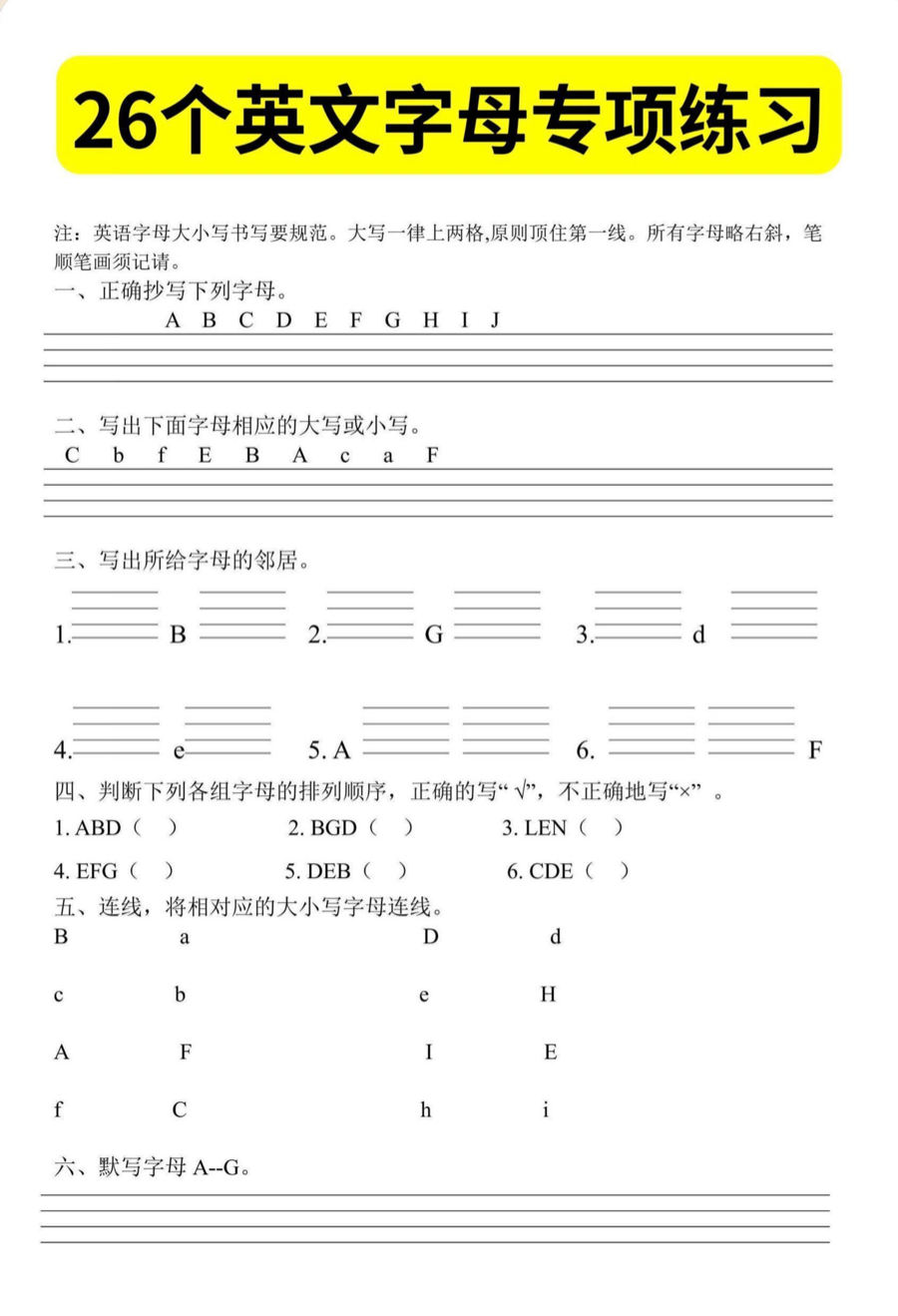
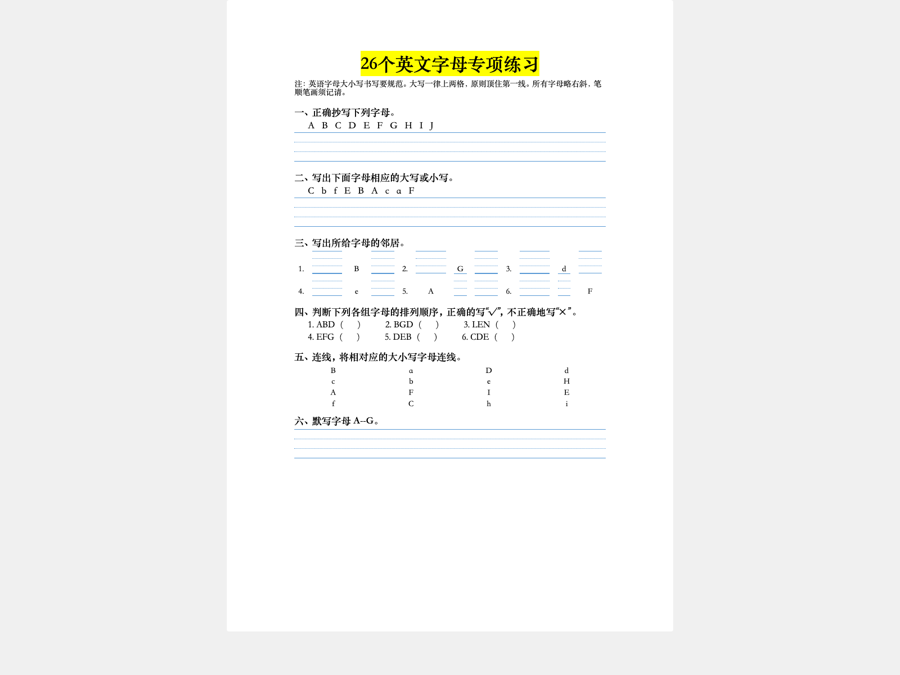
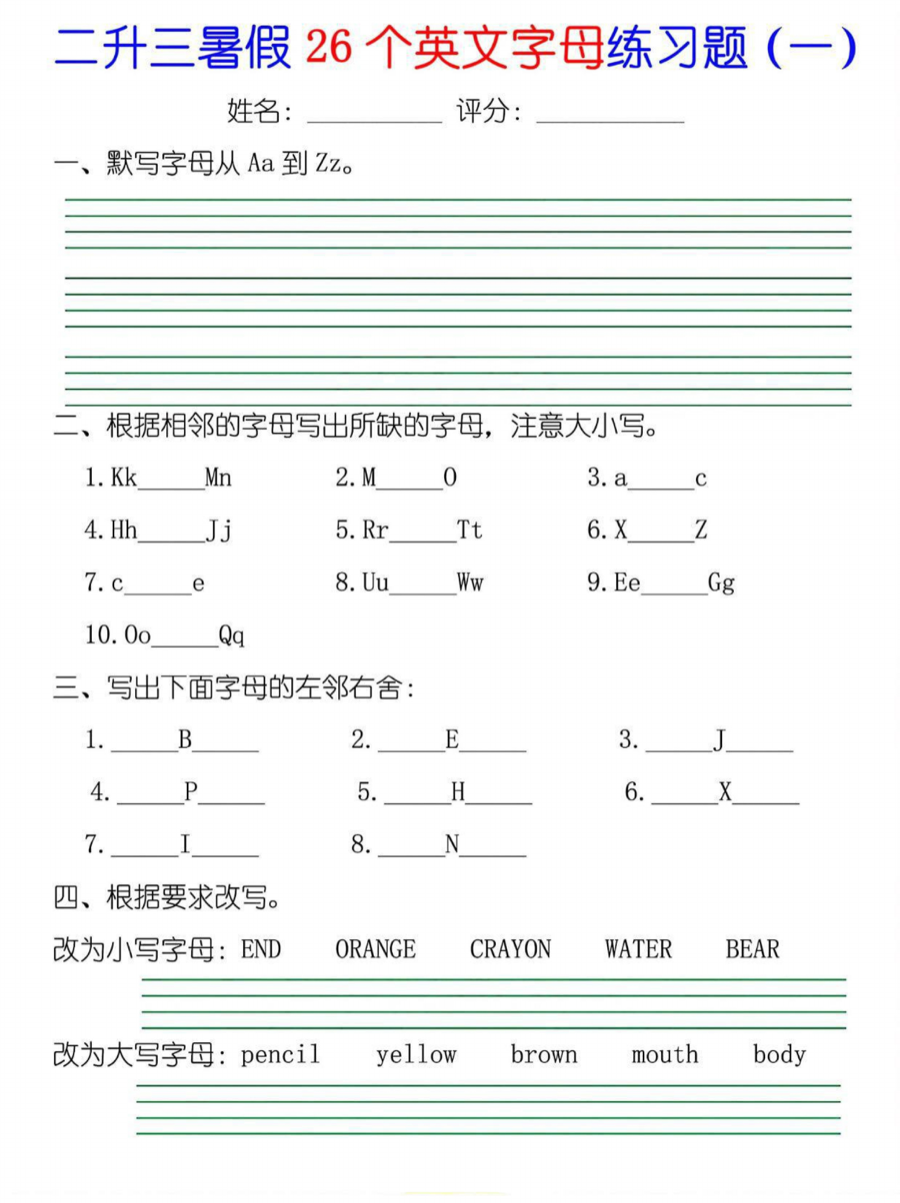
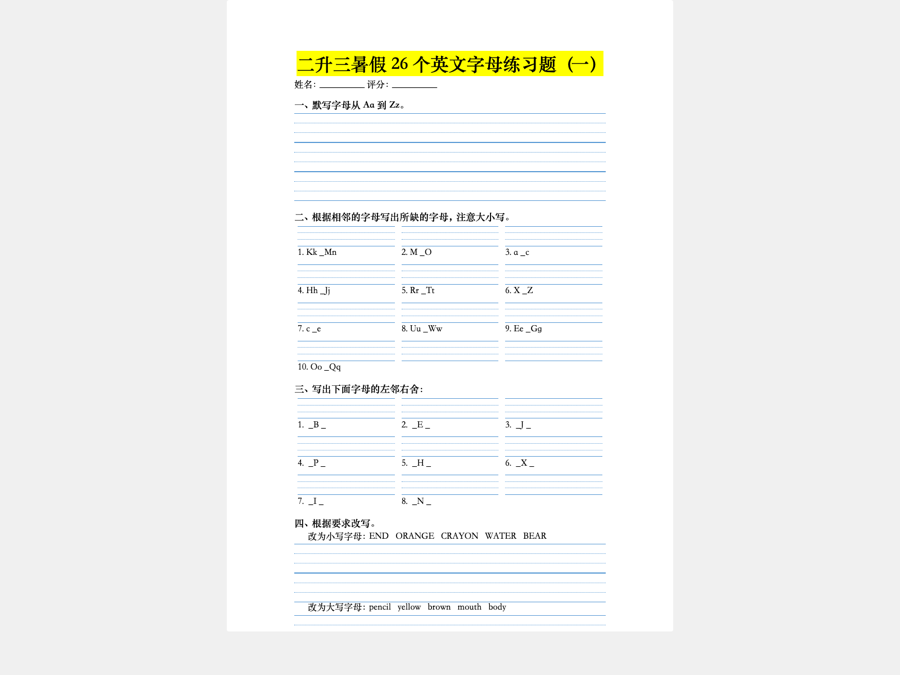
版面怎么保住
这是整个品类里被问得最多的一个问题,值得给一个直接的回答,而不是一句承诺。让转换结果看起来像 原件,有两种做法。一种是「照着描」:原文哪里有墨,就在那个坐标放一个文本框。这样复刻出来的是 一张截图,也仅仅是一张截图——撑到你第一次编辑为止,然后就开始跑偏。
另一种是「重建文档」:先判断这一行是标题、这一块是双栏正文、那几个格子是一张四行的表,再把 这些结论按它们本来的身份写进 Word。重建更难,但也只有这条路,能让你在文件里干了一小时活之后 版面还在:标题层级、分栏、页边距与页面设置、表格结构、段间距和缩进,都是以文档属性的形式过来 的,而不是画上去的。
我们不会说结果跟原件「像素级一致」,因为重建和像素级一致本来就是两个目标,不可能同时要。 重建出来的文档,断行位置可能跟扫描件差一点。每次转换在交给你之前都会自动过一轮检查——页数 与原件是否对得上、.docx 里的文字与从页面上读到的是否一致、样式是不是真正可编辑的样式—— 但这些检查管的是「文档是不是健全的」,不是「它像不像一张原件的照片」。这和首页那套PDF 转可编辑 Word 用的是同一套重建;单独做这一页,是因为扫描件正是「照着描」 和「重建」这两种做法藏不住差别的地方。标题、表格、分栏背后的机制与自检方法,展开讲在 PDF 转 Word 格式乱了:六个症状逐条排查。
扫描的中文文档、带格线的表单、双栏报告
难的扫描件不是整页英文长段落,而是有结构的那些:一张要手填的格线表单、带脚注的双栏论文、 盖着章的通知、一页手写格练习卷、一张密密麻麻带框线的收费表。上面那组对照里的练习卷,就是这个 转换器日常拿来测的文件之一——一份真的复印件,逐页都被判为扫描页;更大的回归语料也是同一类 难啃的版式:多栏报告、公文通知、带脚注的论文、多级编号和密集框线表。
扫描的中文文档把上面这些难点凑在了一起,还要额外加一个字体问题:.docx 里存的是字体的 名字而不是字体本身,所以一份中文文件可以完全正确,却在解析不了这个名字的机器上显示成 一片空方框。如果你正好是这种情况,中文 PDF 转 Word 那一页讲得更细:简体与繁体、大家都叫「乱码」的三种完全不同的成因,以及哪些字体名字真的带得走。
OCR 和「重建文档」不是一回事
OCR(光学字符识别)回答的是一个问题:这里印的是哪些字。这项技术已经很成熟,这个问题它答得 不错。但它只答这一个问题。传统 OCR 交回来的是一串带坐标的字符;它不会告诉你这一串里哪句是 标题、哪六行其实是一张三列的表、哪根线是要填写的空而不是下划线。把原始 OCR 结果粘进 Word, 字回来了,文档没了。
正因为这个缺口,这里的扫描页交给的是视觉模型而不是传统 OCR 引擎:模型是把一页当一页来看的, 所以它在给出文字的同时也给出结构,而重建进 Word 的正是这些结构。字符识别是必要的,但它单独 并不够。
不过 OCR 在这里仍然有它的位置——当第二双眼睛。模型读错一页时,给出的是一个自信、通顺、但错了 的答案;再怎么拿 Word 文件去跟模型自己的输出对,也对不出问题,因为两边本来就一致。所以我们用 一个与视觉模型毫无共同机制的独立 OCR 引擎把同一页重读一遍,再把两边的读法拿来比对;当两者在 「一个小节」这种尺度上对不上,这一页就会被记下来。它是流水线内部的一道安全网,不是对你这份 文件的保证——但也正因为有它,「模型会不会看花眼」这件事才有得谈,而不是只能祈祷。
一张扫描页可以变成三种东西
| 你拿回来的是什么 | 文字能不能改 | 标题与表格 | 最先散掉的地方 |
|---|---|---|---|
| 把扫描页当图片贴进 Word | 不能——它还是一张图 | 没有 | 全部:一个字都动不了 |
| 只做 OCR 的常见转换器——一串识别出来的字符 | 能 | 很少;行和标题都落成普通段落 | 表格塌成一段段文字;多栏页面的阅读顺序会乱 |
| 直接从 PDF 阅读器复制粘贴 | 扫描页根本没有可复制的文字 | 没有 | 要么复制不出东西,要么粘出一堆断行 |
| 重建成 Word 对象(这个转换器) | 能 | 真正的 Word 样式、真正的表格行列 | 断行位置可能和扫描件不同;它不追求像素级一致 |
表中各行描述的是几类做法,不是某个具名产品——我们没有跑过任何同类产品的对照测试,也不在这里给任何百分比。
哪些免费、哪些要绑卡,以及 200 页的扫描件怎么办
有上限,不是不限量,但都没有水印。Basic 模式免费、无需账号:每天 10 页、每月 100 页;登录后每天 100 页、每月 1000 页。日常传上来的多半就是 这一类,这也正是逐页判断的价值所在——你那份混合文档里的文字页,一分钱都不花。
扫描页是另一回事,因为让模型读一页每次都有真实成本。AI 模式把扫描件转写成真正可编辑的文字,需要登录并绑定付款方式,与 Basic 共用同一份账号额度;超出后按已购页数计费。 除此之外还有两条不花钱的路。一是粘贴你自己的 API key (Anthropic、OpenAI、Gemini,或任意 OpenAI 兼容端点):自带 API key 的转换完全不计入额度。二是用 Basic 模式——界面会当场给你这个选项:转换免费、 立刻完成,文字页照样完全可编辑,扫描页按页嵌入为图片,结果里也会写明有几页是这样处理的。按页 购买的套餐列在价格页上,目前还没开放;现在真正在跑的是免费的 Basic 模式、需要登录并绑定付款方式的 AI 模式和你自己的 key。
隐私方面说短的:转换不需要账号、不需要邮箱,成品没有水印,转换产物会在转换后几小时自动删除 (默认六小时)。传合同、专利申请或者客户资料之前,这一条值得先知道;更细的口径写在隐私说明里。
资料来源
上文引用的各家做法均出自其官方文档,每个页面均于 2026-09-16 核对。每一家只被引用来说明其自家软件。
常见问题
扫描件 PDF 转 Word 常见问题
扫描件 PDF 怎么转成可编辑的 Word?
把 PDF 传上来,下载 .docx,中间没有需要你设置的选项,也不用注册。系统会先逐页判断:本来就带文字的页直接抽取;只是一张图的页交给 AI 视觉模型去读,把文字连同它周围的结构一起还原出来。最后重建成真正的 Word 对象——标题、段落、表格行——打开就能直接打字。
PDF 真的能转成可以编辑的 Word 吗?
能,但「可编辑」这三个字要看仔细。有些转换结果确实能用 Word 打开,可里面其实是一整页图片,或者是几十个浮动文本框——你改一行,框就开始互相压。真正要的是由 Word 对象构成的文档:标题是标题样式,删掉一句话段落会自己重排,改表格里的数字那一行不会塌。扫描件也照这个标准重建。
扫描件转 Word,怎么才能保住版面?
扫描件从一开始就没有文字层,没有字形坐标,没有字体名字,也没有表格对象可以直接接过来——版面结构得先从图片里读出来,才谈得上重建。所以拿到的版面好不好,取决于这一页是怎么被「读」的,不是怎么被「描」的:整页当一张图读,出来的还是一张图;读成标题、行、列,才能写成 Word 的标题样式和表格对象。标题、表格、分栏背后的这套机制,对任何 PDF 都是一样的。
不花钱怎么把 PDF 变成能改的文件?
把它转成 .docx 就是全部答案。PDF 本身是打印格式,Word 只有在它被重建成 Word 文档之后才谈得上编辑。上传文件,让系统逐页判断是文字还是扫描,下载 .docx,然后在 Word、Google 文档、LibreOffice 或 Pages 里改。不用装软件、不用注册。Basic 模式免费、无需账号:每天 10 页、每月 100 页;登录后每天 100 页、每月 1000 页。
怎么从扫描件做出一份可编辑的 PDF?
这个工具做的是可编辑的 Word,不是可编辑的 PDF,这点得说清楚。实际上多数人要的也是 Word 这条路:拿到能重写、能改样式、能全文搜索的真文字,改完再从 Word 导回 PDF 只是一步。如果你的目的只是让 PDF 里的字能被搜到、同时保持 PDF 不变,那是另一件事,叫给 PDF 加 OCR 文字层。
扫描出来的文件怎么变成能编辑的文字?
先扫描或拍照存成 PDF——手机拍也行——再把这份 PDF 传上来,下载 .docx。页面是被 AI 视觉模型读出来的,不是整页贴成图片,所以出来的字可以选中、搜索、重新输入。上传前尽量把歪得厉害的页面摆正:一页拍得正,不管是人还是机器都更容易读。